- แพตช์ล่าสุดของ Hollow Knight เพิ่มการรองรับความละเอียด 21:9 และ 16:10
- ผู้เล่นควรตรวจสอบโน้ตแพตช์อย่างเป็นทางการบนหน้า Steam หรือช่องทางของผู้พัฒนา
- หากมีปัญหา ให้ลองอัปเดตไดรเวอร์การ์ดจอและยืนยันไฟล์เกมผ่าน Steam
- สำรองข้อมูลการบันทึกก่อนทดลองตั้งค่าที่ต่างจากเดิมเพื่อความปลอดภัย
วันที่ตรวจ: 2026-08-08 — ทีมผู้พัฒนาได้ปล่อยแพตช์ใหม่ให้กับ Hollow Knight เวอร์ชันต้นฉบับ โดยประกาศผ่านช่องทางข่าวสารของเกมบนแพลตฟอร์มอย่างเป็นทางการ แพตช์นี้ระบุการเพิ่มการรองรับความละเอียดหน้าจอในสัดส่วน 21:9 และ 16:10 พร้อมการปรับปรุงอื่น ๆ ตามที่ระบุในโน้ตแพตช์ ผู้เล่นที่ใช้จอภาพกว้างหรือสัดส่วนไม่มาตรฐานควรอัปเดตเกมเพื่อลองการแสดงผลใหม่ และปฏิบัติตามคำแนะนำด้านล่างเพื่อให้การตั้งค่าทำงานได้ราบรื่น
สรุปแพตช์อย่างเป็นทางการ
ตามประกาศในหน้าโน้ตแพตช์อย่างเป็นทางการสำหรับ Hollow Knight แพตช์ปัจจุบันเพิ่มการรองรับความละเอียดสัดส่วน 21:9 (อัลตร้าไวด์) และ 16:10 นอกเหนือจากการปรับปรุงอื่น ๆ ที่ผู้พัฒนาแจ้งไว้ในโน้ตแพตช์ ผู้เล่นสามารถตรวจสอบรายการการเปลี่ยนแปลงแบบเต็มได้จากหน้าข่าวของเกมบนแพลตฟอร์มที่ใช้อยู่ (เช่น Steam) เพื่อดูรายละเอียดเพิ่มเติมเกี่ยวกับบั๊กที่ได้รับการแก้ไขหรือการปรับปรุงประสิทธิภาพที่รวมอยู่ในอัปเดต
ทำไมการรองรับ 21:9 และ 16:10 ถึงสำคัญ
จอภาพสัดส่วนกว้างอย่าง 21:9 ให้มุมมองแนวนอนเพิ่มขึ้น เหมาะกับการสำรวจแผนที่หรือฉากกว้างในเกมแนวเมโทริดเวเนีย (metroidvania) ส่วน 16:10 เป็นสัดส่วนที่ยังพบได้ในจอภาพบางรุ่นและอาจแสดงรายละเอียดแนวตั้งได้มากกว่าสัดส่วนมาตรฐาน การที่เกมรองรับสัดส่วนเหล่านี้อย่างเป็นทางการช่วยให้ภาพถูกครอปและแสดงผลได้เหมาะสมขึ้น ลดปัญหาขอบดำหรือการบิดเบี้ยวของภาพ และมอบประสบการณ์การเล่นที่สอดคล้องกับฮาร์ดแวร์ของผู้เล่น
วิธีอัปเดตเกมให้เป็นเวอร์ชันล่าสุด
ขั้นตอนทั่วไปคือเปิดไคลเอนต์ที่คุณซื้อเกม (เช่น Steam) แล้วตรวจสอบว่าเกมได้รับการอัปเดตอัตโนมัติหรือไม่ หากยังไม่ได้รับ ให้กดอัปเดตจากหน้ารายการเกม ถ้าพบปัญหาในการอัปเดต ให้รีสตาร์ทไคลเอนต์และตรวจสอบการเชื่อมต่ออินเทอร์เน็ต หากปัญหายังอยู่ ให้ใช้ฟังก์ชันตรวจสอบความสมบูรณ์ของไฟล์เกม (Verify Integrity of Game Files) บน Steam หรือตรวจสอบคำแนะนำจากหน้าซัพพอร์ตของผู้ให้บริการแพลตฟอร์มนั้น ๆ
การตั้งค่าความละเอียดและคำแนะนำใช้งาน
หลังอัปเดตแล้ว ให้เข้าเมนูตั้งค่า/Options ภายในเกมที่เกี่ยวกับกราฟิกหรือการแสดงผล เลือกความละเอียดและโหมดหน้าต่าง (เต็มจอ/ขอบเขต/หน้าต่างเต็ม) ให้ตรงกับสัดส่วนหน้าจอของคุณ หากตัวเลือกสัดส่วน 21:9 หรือ 16:10 ไม่แสดง ให้ลองเปลี่ยนโหมดหน้าต่างเป็นขอบเขตหรือปรับความละเอียดผ่านการตั้งค่าหน้าจอของระบบปฏิบัติการ ในกรณีที่ภาพยืดหรือมีขอบดำ ให้ตรวจสอบการตั้งค่าการปรับสเกลของการ์ดจอ (NVIDIA/AMD/Intel) และปิดฟังก์ชันสเกลอัตโนมัติที่อาจรบกวนการแสดงผลของเกม
แก้ไขปัญหาทั่วไปที่อาจเจอหลังอัปเดต
ถ้าเจอปัญหาด้านภาพ เช่น กระพริบ หน้าจอขาด หรือความละเอียดไม่ถูกต้อง ให้ลองอัปเดตไดรเวอร์การ์ดจอเป็นเวอร์ชันล่าสุด และรีสตาร์ทเครื่องก่อนเปิดเกมอีกครั้ง หากปัญหาเกี่ยวกับการบันทึกหรือความคงเส้นคงวาของการเล่น ให้ตรวจสอบสถานะ Steam Cloud หรือระบบบันทึกของแพลตฟอร์ม หากต้องการความปลอดภัย ให้สำรองไฟล์เซฟก่อนทดลองตั้งค่าหรือใช้งานฟีเจอร์ใหม่
แหล่งข้อมูลอย่างเป็นทางการและการรายงานบั๊ก
ข้อมูลเกี่ยวกับแพตช์และโน้ตอย่างเป็นทางการจะเผยแพร่ผ่านหน้าข่าวของเกมบนแพลตฟอร์มจำหน่ายและช่องทางของผู้พัฒนา ผู้เล่นที่พบปัญหาควรรายงานผ่านช่องทางที่ผู้พัฒนาแนะนำ เช่น ฟอรัมชุมชนของแพลตฟอร์ม หรือระบบรายงานบั๊กของผู้พัฒนา/เพจหลัก เพื่อให้ทีมงานได้รับข้อมูลอย่างเป็นทางการและสามารถติดตามแก้ไขได้รวดเร็วขึ้น
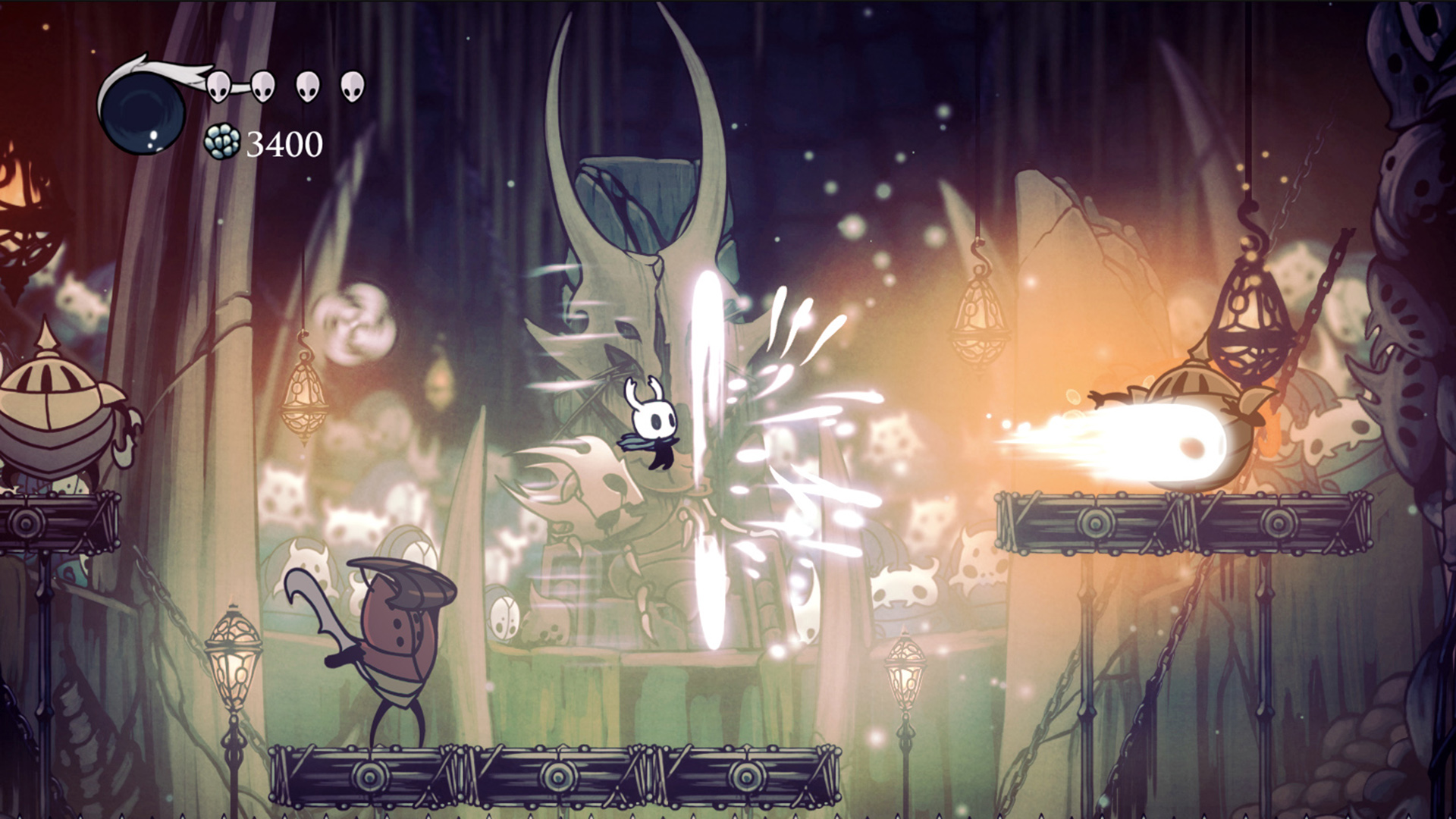
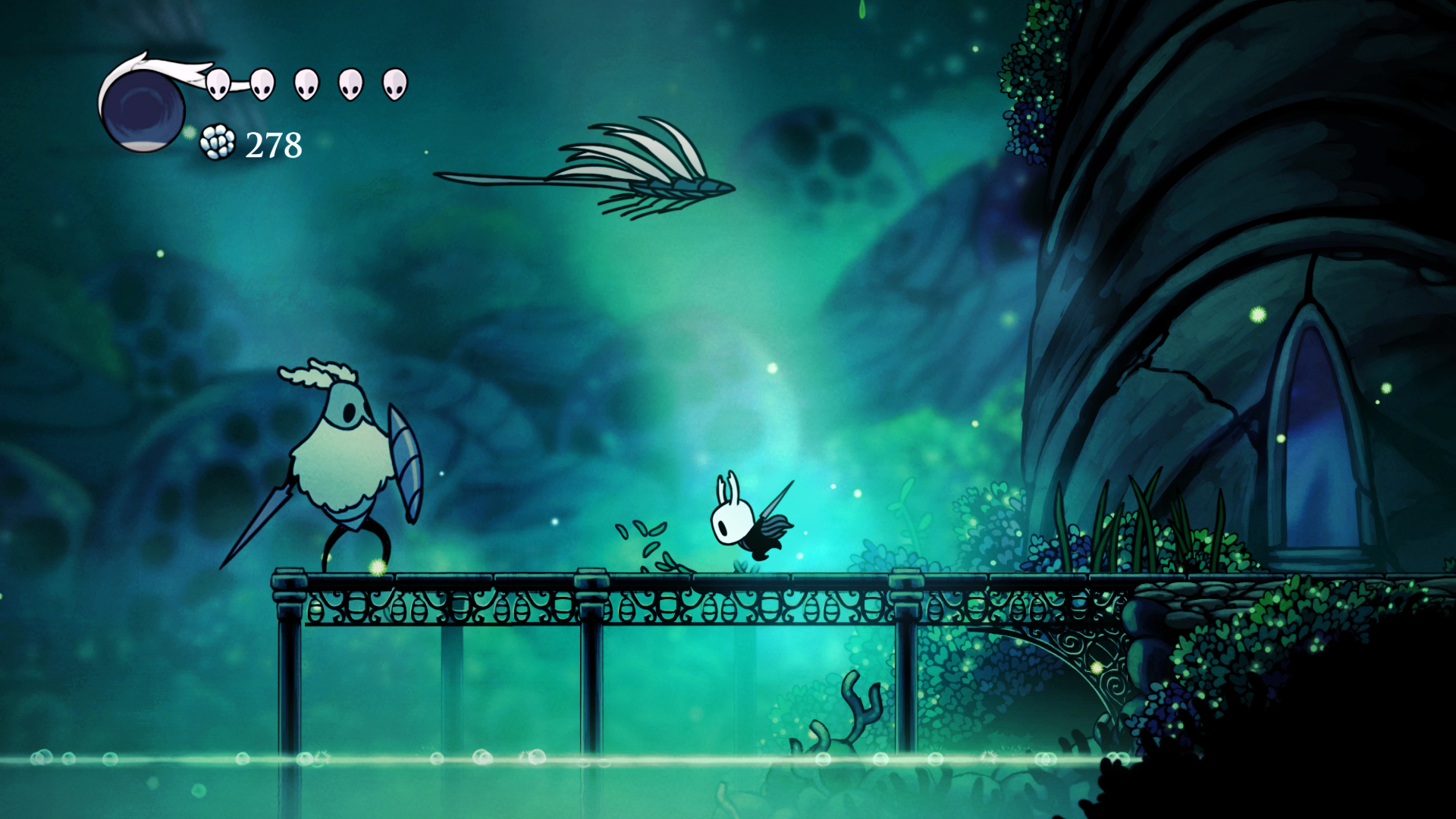
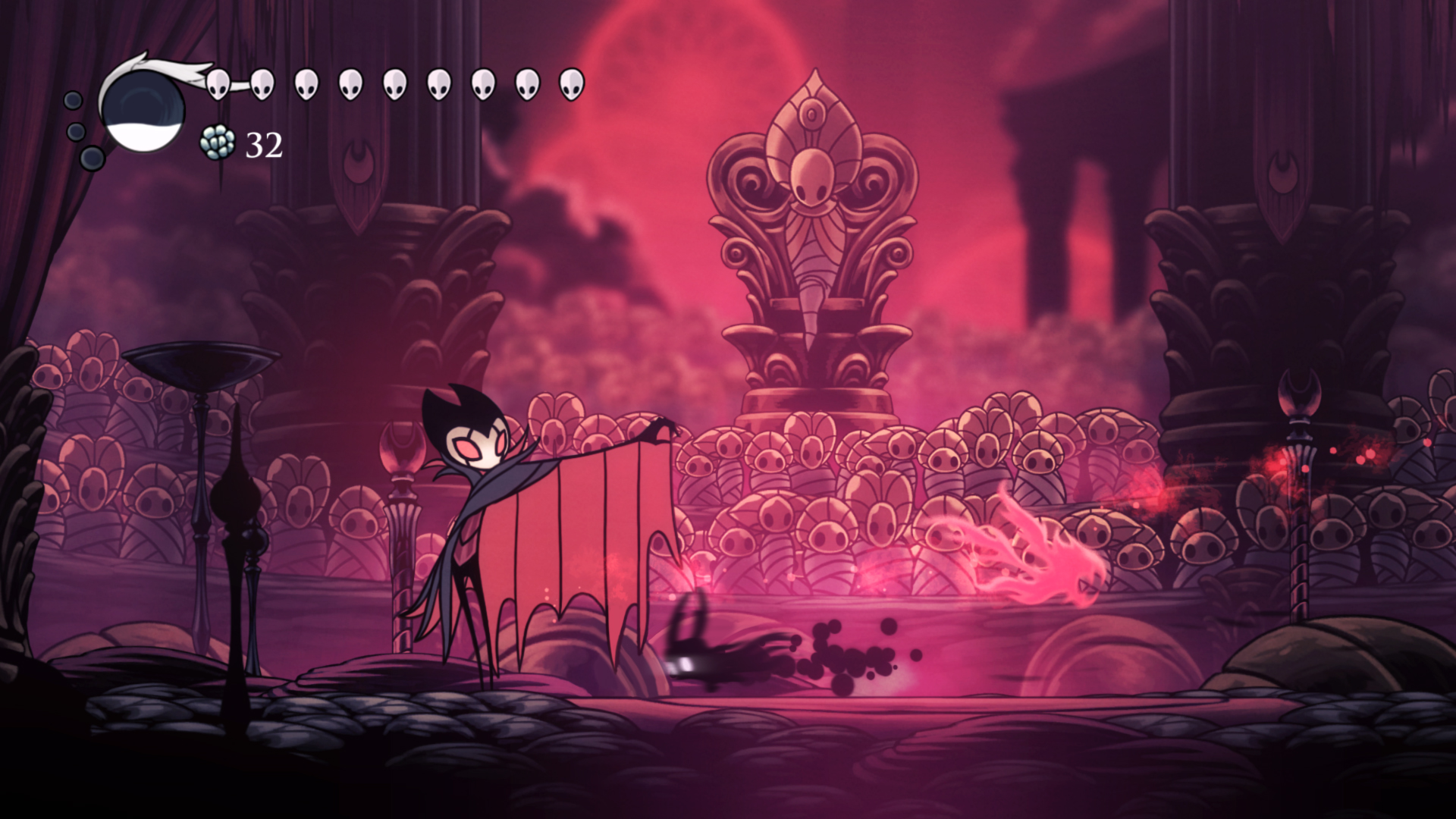
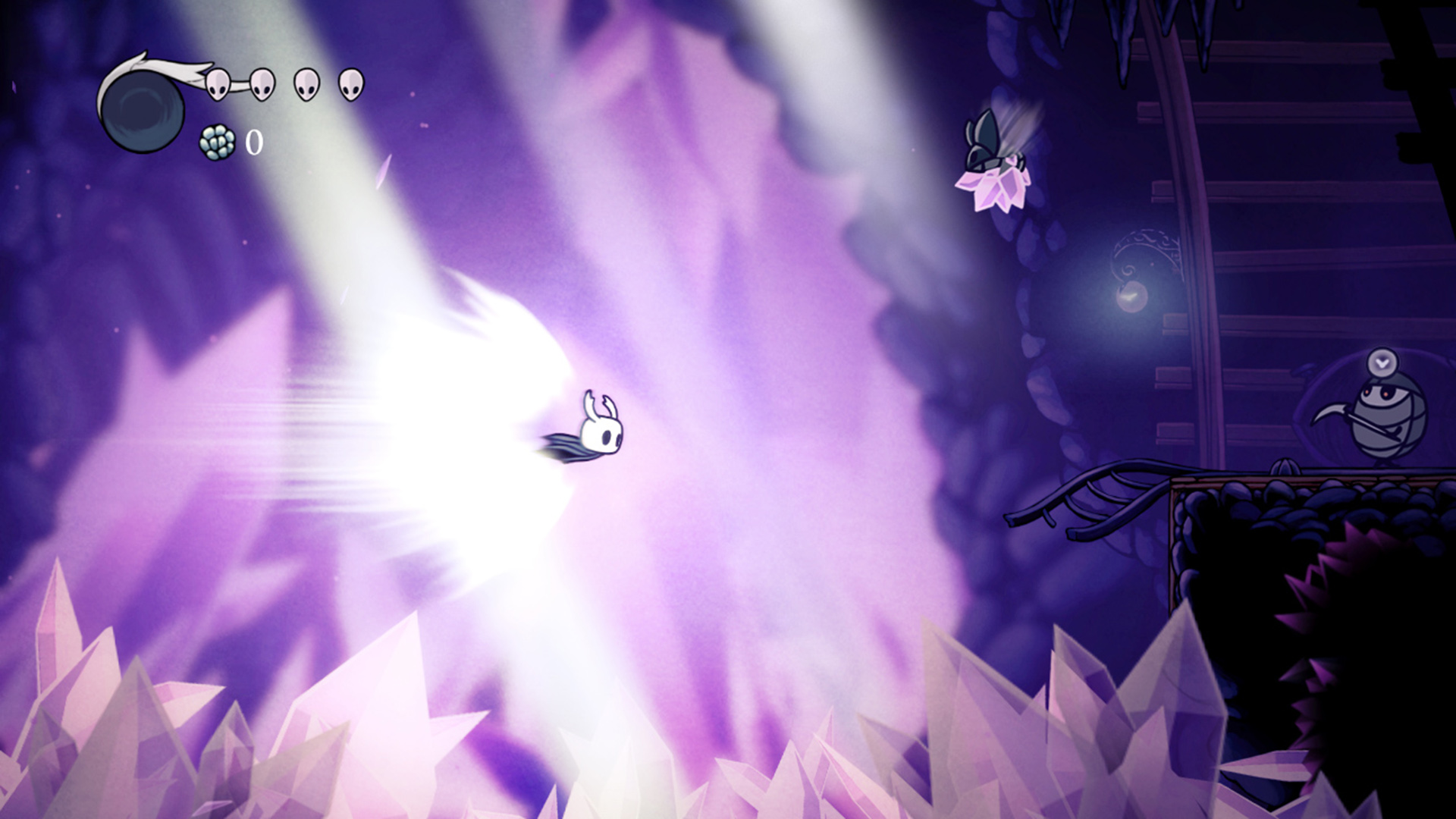
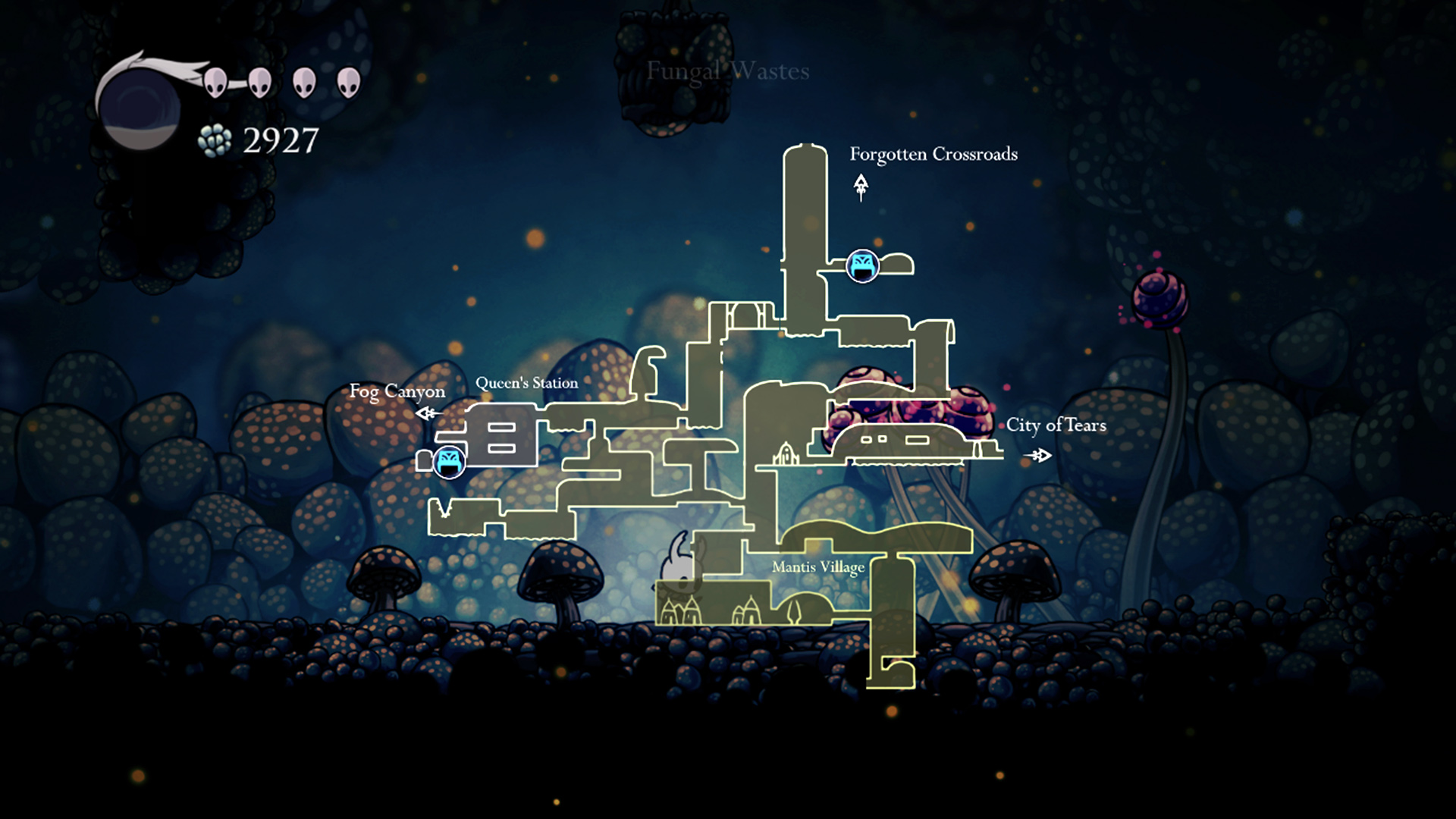
ภาพทางการประกอบการอัปเดต
คำถามที่พบบ่อย
จะรู้ได้อย่างไรว่าฉันได้รับแพตช์นี้แล้ว?
ตรวจสอบเวอร์ชันของเกมและโน้ตแพตช์ในหน้าข่าวของเกมบนแพลตฟอร์มที่คุณซื้อ (เช่น Steam) หากไคลเอนต์แสดงว่าเกมได้รับการอัปเดตเป็นเวอร์ชันล่าสุด แพตช์ที่เพิ่มการรองรับ 21:9 และ 16:10 จะถูกติดตั้งแล้ว คุณยังสามารถเข้าไปที่การตั้งค่ากราฟิกของเกมเพื่อตรวจสอบการมีตัวเลือกสัดส่วนหรือความละเอียดใหม่ได้
ถ้าเกมไม่แสดงตัวเลือกความละเอียด 21:9 ควรทำอย่างไร?
ลองรีสตาร์ทเกมและตรวจสอบการตั้งค่าการแสดงผลของระบบปฏิบัติการ หากยังไม่ปรากฏ ให้อัปเดตไดรเวอร์การ์ดจอและตรวจสอบการตั้งค่าโหมดหน้าต่าง/เต็มจอในตัวเกม บางครั้งการตั้งค่าการสเกลของการ์ดจออาจส่งผล หากปัญหายังคงอยู่ ให้ตรวจสอบโน้ตแพตช์อย่างเป็นทางการหรือรายงานปัญหาผ่านช่องทางสนับสนุนของผู้พัฒนา
การรองรับ 21:9/16:10 จะส่งผลต่อประสิทธิภาพการเล่นไหม?
การแสดงผลที่ความละเอียดหรือสัดส่วนต่างออกไปอาจมีผลต่อปริมาณพิกเซลที่ต้องเรนเดอร์ ซึ่งอาจกระทบต่อเฟรมเรตได้เล็กน้อย ขึ้นอยู่กับฮาร์ดแวร์ของคุณ หากเจอการตกของเฟรมเรต ให้ลองลดการตั้งค่ากราฟิก ปรับความละเอียด หรืออัปเดตไดรเวอร์การ์ดจอเพื่อปรับปรุงประสิทธิภาพ
ควรสำรองข้อมูลอย่างไรก่อนอัปเดตหรือปรับการตั้งค่า?
แนะนำให้ตรวจสอบว่าระบบบันทึกของเกมถูกเก็บไว้บนคลาวด์หรือเครื่องท้องถิ่น หากเป็นไฟล์ท้องถิ่น ให้คัดลอกโฟลเดอร์เซฟไปยังตำแหน่งสำรองก่อนทดลองการตั้งค่าที่แตกต่างออกไป เพื่อป้องกันความเสี่ยงการสูญหายของข้อมูล
Shipping Storm เขียนและเรียบเรียงเนื้อหาใหม่จากแหล่งทางการ ไม่จัดเก็บไฟล์เกม และแก้ไขข้อมูลเมื่อผู้พัฒนาประกาศการเปลี่ยนแปลง